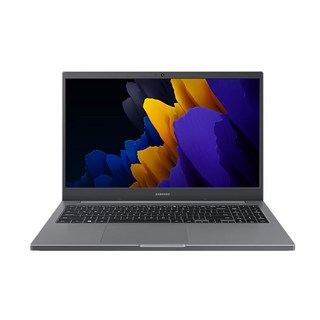
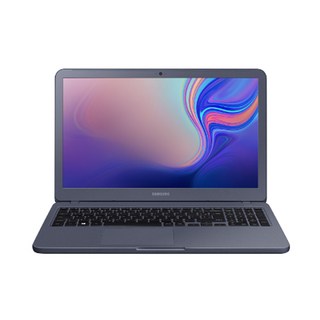
삼성 정리반품 노트북을 구매하셨나요? 개봉 직후 필수로 확인해야 할 삼성 반품 노트북 초기 점검 방법을 외관, 화면, 배터리 수명 및 발열 상태까지 상세한 체크리스트로 정리했습니다.
- 1. 준비물과 물리적 하드웨어 점검: 외관 스크래치, 키보드, 포트 인식
- 2. 화면 패널과 저장장치 상태 테스트: 데드픽셀 확인과 S.M.A.R.T 점검
1. 준비물과 물리적 하드웨어 점검: 외관 스크래치, 키보드, 포트 인식
준비물부터 챙기자: 혼자서도 완벽한 점검 환경 만들기
상자를 뜯자마자 노트북을 켜기 전, 잠시 멈춰야 한다. 반품 노트북은 윈도우 부팅과 더불어 하드웨어 건강 상태를 정밀하게 들여다보는 전용 점검 프로그램을 설치해야 하므로, 안정적인 인터넷 연결(와이파이 또는 랜 케이블)이 필수다.
이어폰도 빠뜨리면 안 된다. 스피커는 정상인데 이어폰 단자가 고장 난 경우를 골라내려면 유선 이어폰을 꽂아 사운드가 잘 나오는지 직접 들어봐야 한다. 포트 인식 테스트를 위해 갖고 있는 USB 메모리나 보조 연결 케이블도 책상에 미리 올려두자.
개봉 직전, 책상 위에 둘 준비물
- 안정적인 네트워크 환경(와이파이 비밀번호 확인 또는 유선 랜)
- 사운드 단자 점검용 유선 이어폰
- 포트 인식 테스트용 USB 메모리 및 보조 케이블
- 외관 스크래치를 놓치지 않을 밝은 조명(또는 스마트폰 플래시)
꼼꼼하게 훑어보는 물리적 하드웨어 점검
2. 화면 패널과 저장장치 상태 테스트: 데드픽셀 확인과 S.M.A.R.T 점검
노트북을 켰을 때 화면이 들어온다고 끝이 아니다. 반품이나 중고로 들어온 기기는 이전 사용자가 어떤 환경에서 썼는지 알 수 없기 때문에, 화면 패널과 저장장치는 반드시 직접 눈과 도구로 검증해야 한다.
화면 패널: 데드픽셀과 잔상을 찾아내는 법
웹 기반 테스트 사이트를 활용하면 별도 프로그램 없이도 화면 결함을 빠르게 찾아낼 수 있다. 단색 전체 화면을 띄워 픽셀이 죽거나 붙어 있는 데드·스턱 픽셀을 육안으로 식별하는 방식이다.
확인해야 할 핵목은 이렇다.
- 흰색·검은색·빨간색·녹색·파란색 단색 화면에서 점 하나라도 다른 색으로 보이는가
- 정지 이미지를 1~2분 띄운 뒤 다른 화면으로 전환했을 때 잔상이 남는가
- 특정 각도에서만 색이 번지는 빛샘 현상이 있는가
15.6인치 패널은 모서리 응력으로 인해 데드픽셀이 생기기 쉬운 영역이다. 화면 네 귀퉁이를 가까이에서 확대하듯 확인하는 것이 좋다.
저장장치: S.M.A.R.T로 숨은 위험을 읽는다
3. 시스템 최적화 및 부하 테스트: 삼성 업데이트, 배터리 수명, 발열 체크
노트북을 처음 켰다고 바로 업무에 착수하면 안 된다. 외관이 깨끗하더라도 내부의 배터리 건전도와 발열 상태는 데이터로 직접 끌어내서 확인해야 한다. 겉보기에 멀쩡해도 기기 수명을 갉아먹는 요소들은 숨어있기 마련이다.
명령 프롬프트 한 줄로 배터리 상태 엑스레이 찍기
반품 재고의 가장 큰 불확실성은 배터리다. 삼성 노트북3 NT301E5L처럼 판매자가 신품 배터리를 장착하여 출고하는 예외적인 케이스도 있지만, 대부분은 기존 사용감이 그대로 남아있다.
윈도우 검색창에 cmd를 쳐서 명령 프롬프트를 관리자 권한으로 실행해 보자. 검은 화면에 powercfg /batteryreport를 입력하고 엔터를 치면, 사용자 폴더 경로에 배터리 상태 보고서가 생성된다.
4. 흔한 실수 vs 권장 기준: 삼성 복원 솔루션 초기화 및 A/S 보증 조건
4. 흔한 실수 vs 권장 기준: 삼성 복원 솔루션 초기화 및 A/S 보증 조건
반품 노트북을 받자마자 가장 먼저 부딪히는 문제는 "전 사용자의 흔적을 어떻게 지울 것인가"다. 윈도우 설정에서 '이 PC 초기화'를 누르는 분이 많지만, 삼성 노트북이라면 삼성 복원 솔루션으로 들어가는 것이 훨씬 확실하다.
| 항목 | 흔한 실수 | 권장 기준 |
|---|---|---|
| 초기화 방식 | 윈도우 설정 → PC 초기화 | 삼성 복원 솔루션 → 공장 초기화 |
| 초기화 시점 | 개인 파일 옮기면서 틈틈이 | 수령 직후, 데이터 백업 전 전체 초기화 |
| 외관 불량 발견 | 직접 수리 시도 또는 방치 | 개봉 즉시 사진 촬영 → 판매처 문의 |
| 보증 기준 | "중고라 A/S 안 되겠지" 단정 | 삼성 서비스센터 시리얼 조회로 보증 여부 확인 |
| 초기 불량 대응 | 며칠 쓰다가 "이상한 것 같다" | 수령 후 48시간 내 집중 테스트 → 이상 시 즉시 신고 |
핵심은 초기 불량(교환/반품 대상)과 A/S 보증(수리 대상)의 경계를 명확히 아는 것이다. 공개 자료만으로는 반품 노트북의 정확한 보증 기간을 단정할 수 없으니, 수령 즉시 시리얼 넘버로 삼성 서비스센터에 조회하는 것이 가장 안전하다.
5. 결론 및 요약 체크리스트: 안전한 중고 노트북 선택을 위한 팁
지금까지 외관부터 SSD 수명까지 단계별 점검 방법을 살펴봤습니다. 마지막으로, 구매 버튼을 누르기 직전 한 번 더 훑을 수 있도록 핵심 항목을 하나로 정리합니다.
최종 점검 체크리스트
- 외관: 흠집, 압흔, 힌지 떨림, 화면 불량 픽셀 유무
- 사양 일치: CPU 세대·RAM 용량·SSD 용량이 안내 표기와 동일한지
- SSD 수명: S.M.A.R.T 정보에서 잔여 수명·사용 시간·재할당 섹터 확인
- 배터리 효율: 설계 용량 대비 현재 마모도(충전 효율) 확인
- OS 정품: 윈도우 정품 인증 여부 및 버전(Home/Pro) 확인
- 등급·재고: 판매 등급(A급 등)과 반품 재고 수량 확인
이 항목들을 일일이 점검하려면 판매자에게 직접 물어봐야 하고, 온라인 매물에서는 기기를 만져볼 수 없어 사실상 확인이 불가능합니다. 특히 SSD 수명이나 배터리 효율은 전용 도구 없이는 알 수 없죠. 그래서 점검 기준을 "판매자가 이미 등급과 재고로 분류해 둔 매물"에서 찾는 것이 훨씬 안전합니다.
등급과 실시간 재고로 매물을 비교하는 법