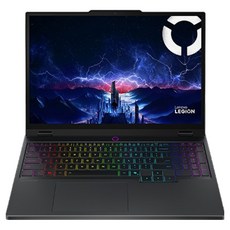
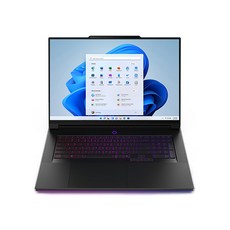
레노버 아울렛 등 반품 노트북 구매 후 외관, 화면, 배터리, SSD 등 불량 여부를 확인하고 초기 세팅을 완료하는 레노버 반품 노트북 초기 점검 방법과 순서를 정리했습니다.
- 개봉 직후 30분: 외관 A·B·C·D 파트부터 힌지 불량까지 확인하기
- 화면 및 키보드 무결점 테스트: 데드픽셀, 빛샘, 눌림 확인
개봉 직후 30분: 외관 A·B·C·D 파트부터 힌지 불량까지 확인하기
박스를 뜯자마자 가장 먼저 해야 할 일은 전원 버튼을 누르는 게 아닙니다. 윈도우 초기 설정(OOBE) 화면으로 넘어가기 전에, 노트북 외관부터 꼼꼼히 훑어봐야 합니다. 한 번 부팅이 진행된 후에는 외관 관련 교환 요청이 까다로워질 수 있기 때문입니다.
A·B·C·D 파트, 빛을 비춰 확인하기
정면에서 눈으로 훑는 것만으로는 미세한 스크래치를 놓치기 쉽습니다. 스마트폰 손전등이나 촛불을 비스듬히 비춰가며 네 면을 정밀 점검해야 합니다.
- A파트(윗면): 도장이 벗겨지거나 미세한 흠집이 있는지 살핍니다.
- B파트(LCD 패널): 화면 테두리(베젤)의 틈새가 벌어지지 않았는지 확인합니다.
- C파트(키보드): 키캡의 광택 번짐과 팜레스트(손바닥 닿는 부분)의 마모 상태를 점검합니다.
- D파트(바닥면): 바닥 스크래치와 고무발자의 닳음 여부를 확인합니다.
무
화면 및 키보드 무결점 테스트: 데드픽셀, 빛샘, 눌림 확인
화면 및 키보드 무결점 테스트: 데드픽셀, 빛샘, 눌림 확인
반품 노트북은 말 그대로 누군가 한 번 개봉하고 다시 돌려보낸 기기입니다. 외관은 깨끗해 보여도 패널과 키보드는 전 주인이 쓰던 흔적이 고스란히 남아 있는 부품이죠. 그래서 화면과 키보드 점검은 윈도우 설치 여부와 상관없이 구매 직후 가장 먼저 해야 합니다.
Free DOS 모델, 윈도우 없이 화면을 어떻게 검사할까
레노버 아울렛 반품 재고 중 상당수가 Free DOS로 출고됩니다. 씽크패드 E16 G2, T14 G6, 아이디어패드 슬림3, 씽크북 14, 리전 5 15까지 핵심 모델 대부분이 여기에 해당하죠. 윈도우가 없으니 마우스도, 브라우저도 없는 상태에서 화면 결함을 찾아야 합니다.
가장 현실적인 방법은 부팅 가능한 USB 하나를 만들어 두는 것입니다.
- Free DOS 모델용: 라이브 USB(리눅스 경량배포판 또는 진단용 부팅 디스크)를 사전에 준비
- USB로 부팅 후 흑·백·적·녹·청 단색 풀스크린을 순차적으로 띄우기
- 어두운 방에서 검은 배경을 띄워 빛샘(Backlight Bleeding) 정도를 눈으로 확인
- 흰색 배경에서는 픽셀이 검게 보이는 데드픽셀, 검은 배경에서는 픽셀이 빛나는 스틱픽셀을 찾기
하드웨어 건강 상태 점검: 배터리 방전 사이클과 SSD 배드 섹터
하드웨어 건강 상태 점검: 배터리 방전 사이클과 SSD 배드 섹터
반품 노트북은 "새 제품과 동일한 성능"을 전제로 판매되지만, 저장장치와 배터리는 이전 사용자의 환경에 따라 상태가 달라질 수 있는 부품이다. .
CMD로 배터리 방전 사이클 확인하기
Win + S로 검색창을 열어 명령 프롬프트를 찾고, 반드시 관리자 권한으로 실행한다. 검은 창에 아래 명령어를 입력한다.
`` powercfg /batteryreport ``
사용자 폴더(C:\Users\사용자명)에 HTML 파일이 생성되며, 열면 다음 항목을 집중적으로 본다.
- Cycle Count(충방전 사이클): 배터리가 완전히 충전·방전된 횟수
- Design Capacity(설계 용량) vs Full Charge Capacity(실제 최대 충전 용량): 두 값의 차이가 클수록 배터리 마모가 진행된 것
다.
CrystalDiskInfo로 SSD 상태 진단하기
운영 체제 세팅 순서: BIOS 펌웨어 업데이트 후 드라이버 설치
윈도우 초기 설정(OOBE) 화면이 뜨기도 전에, 반품 노트북에서 가장 먼저 봐야 하는 것은 BIOS 펌웨어 버전이다. 이전 사용자의 세팅 흔적이 남아 있거나 펌웨어가 구버전인 상태에서 그래픽 드라이버부터 올리면, 블루스크린이나 장치 충돌이 발생할 수 있다.
아울렛 반품 재고는 OS 탑재 여부가 모델마다 갈린다. 시작 단계부터 점검 방식이 달라진다. | 구분 | Free DOS 모델 예시 | WIN11 탑재 모델 예시 |
| 대표 모델 | 리전 5 15 (83LY00HCKR), 씽크패드 E16 G2, 아이디어패드 슬림3, 씽크북 14IAL, 씽크패드 T14 G6 | 리전 9 Plus (WIN11 Pro), 씽크패드 E14 G7 (WIN11 Pro), 씽크패드 E16 G3 (WIN11 Home) |
|---|---|---|
| 첫 번째 단계 | 윈도우 설치 USB 부팅 직전 BIOS 버전 확인 | 부팅 후 곧바로 Vantage 설치 → BIOS 확인 |
Free DOS 모델은 설치 중 칩셋 호환성 문제로 시스템이 멈추는 경우가 있어, OS 설치 단계에서부터 BIOS를 최신으로 맞춰두는 것이 가장 안전한 출발점이다.
초기 불량 및 스펙 불일치 발생 시 대처: 환불, 교환 규정 및 요약
불량이나 스펙 불일치를 발견한 직후 해야 할 일
노트북을 켰는데 설명과 다른 부품이 달려 있거나, 화면에 줄이 간다면 — 그 순간부터 타이머가 작동한다. 다. 이 기한이 지나면 판매자의 개별 교환 정책을 따라야 하므로, 발견 즉시 주문 페이지에 안내된 스펙을 캡처하고 현상을 사진·영상으로 남겨두어야 한다.
최종 점검 체크리스트 — 한 장으로 끝내기
지금까지 살펴본 점검 항목을 최종 점검표로 압축한다. 상품이 도착하면 이 순서대로 돌면서 한 항목씩 체크 표시를 남기면 된다.
- 외관 — 흠집, 파손, 나사 훼손, 힌지 유격
- 화면 — 픽셀 결함, 백light 누출, 잔상
- 키보드·터치패드 — 키 응답 지연, 입력 누락
- 스펙 확인 — BIOS 또는 시스템 정보에서 CPU·RAM·저장장치 실제 장착 여부
- S.M.A.R.T 상태 — 저장장치 건강도, 전원 사이클 수, 사용 시간
- 배터리 — 설계 용량 대비 실제 충전 효율
- 포트·무선 — USB-C, HDMI, Wi-Fi, 블루투스 인식
- 발열·팬 — 부하 시 온도 및 소음